


FAQ
Login, Registrierung und Einladungen
Du hast eine E-Mail mit einer Einladung zur Aktivierung eines Kontos erhalten. Diese E-Mail enthält
einen Benutzernamen und ein Passwort.
Der Absender der E-Mail lautet: No Reply GoOffshore (no-reply@tennet-gooffshore.de). Bitte melde Dich schnellstmöglich bei [GoOffshore] an.
Schritte zur Aktivierung Deines Kontos
Problemlösung
Falls Du nicht aufgefordert wirst, Deinen Benutzernamen und Dein Passwort einzugeben, ist es möglich, dass Du bereits mit einem anderen Microsoft-Konto angemeldet bist. Um dieses Problem zu lösen:
Einrichtung des sicheren Logins
Nachdem Du Dich eingeloggt hast, wirst Du aufgefordert, fortzufahren. Klicke auf die Schaltfläche ‘Weiter’ , um eine sichere Login-Methode einzurichten.
Zwei Möglichkeiten für ein sicheres Login
Ändere Dein Passwort
Nachdem Du Deinen sicheren Zugang eingerichtet hast, wirst Du aufgefordert, Dein Passwort zu ändern. Wenn Du dies getan hast, klicke auf ‘Anmelden’ um Dein Konto zu vervollständigen.
Der Absender der E-Mail lautet: No Reply GoOffshore (no-reply@tennet-gooffshore.de). Bitte melde Dich schnellstmöglich bei [GoOffshore] an.
Schritte zur Aktivierung Deines Kontos
- In der E-Mail erhältst Du einen Benutzernamen im Format: (DeinName)@tennet-workoffshore.de und ein temporäres Passwort.
- Öffne die Anmeldeseite des [TravelOffshore] Erlaubnisportals über diesen Link: Anmelden
- Klicke auf die Schaltfläche ‘Anmelden’.
- Folge den Anweisungen, um Deinen Benutzernamen und Dein Passwort einzugeben. Diese kannst Du direkt aus der Einladungs-E-Mail kopieren.
Problemlösung
Falls Du nicht aufgefordert wirst, Deinen Benutzernamen und Dein Passwort einzugeben, ist es möglich, dass Du bereits mit einem anderen Microsoft-Konto angemeldet bist. Um dieses Problem zu lösen:
- Öffne ein InPrivate-/ Inkognito-Fenster (klicke hierfür mit der rechten Maustaste auf das Browsersymbol und wähle „Neues InPrivate-/ Inkognito-Fenster“).
- Besuche die Anmeldeseite im InPrivate-/ Inkognito-Fenster erneut.
Einrichtung des sicheren Logins
Nachdem Du Dich eingeloggt hast, wirst Du aufgefordert, fortzufahren. Klicke auf die Schaltfläche ‘Weiter’ , um eine sichere Login-Methode einzurichten.
Zwei Möglichkeiten für ein sicheres Login
- Auf der nächsten Seite kannst Du fortfahren, indem Du die Microsoft Authenticator-App als sichere Login-Methode auswählst. Folge den Anweisungen, um die App herunterzuladen und einzurichten.
- Wenn Du Dich lieber mit Deinem Telefon authentifizieren möchtest, wähle „Ich möchte eine andere
Methode einrichten“, um sichere Codes über Dein Telefon zu erhalten.
Ändere Dein Passwort
Nachdem Du Deinen sicheren Zugang eingerichtet hast, wirst Du aufgefordert, Dein Passwort zu ändern. Wenn Du dies getan hast, klicke auf ‘Anmelden’ um Dein Konto zu vervollständigen.
Auf der Anmeldungsseite können Sie sich über die Schaltfläche Anmelden
anmelden:
Ich arbeite nicht bei TenneT, sondern für einen externen Auftragnehmer/ein externes Unternehmen. Du hast einen Benutzernamen und ein Passwort per E-Mail erhalten von No Reply GoOffshore (no-reply@tennet-gooffshore.nl/de). Du kannst dich mit deinem Benutzernamen anmelden. Falls du diesen nicht erhalten hast, sende uns bitte eine E-Mail über die Kontakt option auf dieser Hilfeseite.
Falls Sie sich bisher noch nicht auf dem Portal registriert haben, nutzen Sie bitte die unten stehende Auswahlsektion “Wie kann ich mich registrieren?“.
Ich arbeite nicht bei TenneT, sondern für einen externen Auftragnehmer/ein externes Unternehmen. Du hast einen Benutzernamen und ein Passwort per E-Mail erhalten von No Reply GoOffshore (no-reply@tennet-gooffshore.nl/de). Du kannst dich mit deinem Benutzernamen anmelden. Falls du diesen nicht erhalten hast, sende uns bitte eine E-Mail über die Kontakt option auf dieser Hilfeseite.
Falls Sie sich bisher noch nicht auf dem Portal registriert haben, nutzen Sie bitte die unten stehende Auswahlsektion “Wie kann ich mich registrieren?“.
Um sich beim [TravelOffshore] Portal zu registrieren, müssen Sie eine E-Mail an go4IT-access-nl@tennet.eu
senden. Bitte stellen Sie sicher, dass die Mail folgende Angaben enthält:
- Betreff: [TravelOffshore Portal] Zugriff beantragen
- Erster Vorname:
- Zweiter Vorname:
- Nachname:
- Firma:
- TenneT Standort: Niederlande / Deutschland
- Sprache: Deutsch/Englich /Niederländisch
- Mail Adresse:
- Mobiltelefonnummer:
- Zweck / Vorhaben:
Wenn Sie Ihr Passwort vergessen haben, können Sie über den Bereich „Kontakt“ rechts auf der Hilfeseite
eine E-Mail an das Support-Team senden. Wählen Sie unter „Worum geht es bei Ihrer Frage?“ die Option
„Ich kann mich nicht am Portal anmelden“. Sie werden zu einer E-Mail weitergeleitet, in der Sie Ihre
E-Mail-Adresse eingeben können. Bei einer Fehlermeldung geben Sie bitte „Ich habe mein Passwort
vergessen“ ein. Anschließend sendet Ihnen das Support-Team eine Passwortzurücksetzung per E-Mail.
Sehen Sie die folgende Fehlermeldung?
Das Benutzerkonto "{email}" vom Identitätsanbieter "{idp}" ist im Mandanten "{tenant}" nicht
vorhanden und kann nicht auf die Anwendung {appId}({appName}) in diesem Mandanten zugreifen.
Wenn diese Fehlermeldung beim Anmeldeversuch mit einem Nicht-TenneT-Konto angezeigt wird, sind Sie wahrscheinlich mit dem falschen Konto angemeldet.
So gehen Sie vor:
Wenn diese Fehlermeldung beim Anmeldeversuch mit einem Nicht-TenneT-Konto angezeigt wird, sind Sie wahrscheinlich mit dem falschen Konto angemeldet.
So gehen Sie vor:
- Versuchen Sie, sich mit den Anmeldedaten Ihres TenneT-Workoffshore-Kontos anzumelden, die Sie per E-Mail (von no-reply@tennet-gooffshore) erhalten haben, als Ihr Portalzugang eingerichtet wurde. Bitte verwenden Sie nicht Ihr persönliches Konto. (Benutzername hat das Format: vorname.nachname@tennet-workoffshore.de)
- Behebt dies das Problem nicht oder sind Sie ein interner Benutzer? Stellen Sie sicher, dass Sie versuchen, sich beim richtigen Portal anzumelden.
- Für Deutschland verwenden Sie folgenden Link: https://gooffshore.tennet.eu
- Für die Niederlande verwenden Sie folgenden Link: https://gooffshore-nl.tennet.eu
- Wenn Sie sich weiterhin nicht anmelden können, liegt dies möglicherweise daran, dass Sie bereits mit einem anderen Microsoft-Konto angemeldet sind. So beheben Sie das Problem:
- Öffnen Sie ein InPrivate-/Inkognito-Fenster (klicken Sie mit der rechten Maustaste auf Ihr Browsersymbol und wählen Sie „Neues InPrivate-/Inkognito-Fenster“).
- Rufen Sie die Anmeldeseite im InPrivate-/Inkognito-Fenster erneut auf.
- Andernfalls wurde noch kein Konto für Sie erstellt und Sie müssen über die Schaltfläche „Registrieren“ oben Zugriff anfordern.
Schiffsregistrierung und beurteilung
Wählen Sie Meine Prozesse in der Navigationsleiste des Portals. Wählen Sie die Schaltfläche Neue
Registrierung, um eine neue Registrierung für Ihr Schiff zu starten. Wenn Sie die Seite schließen,
finden Sie den Prozess der Schiffsregistrierung auf der Seite Meine Prozesse in der Übersicht Meine
Prozesse. 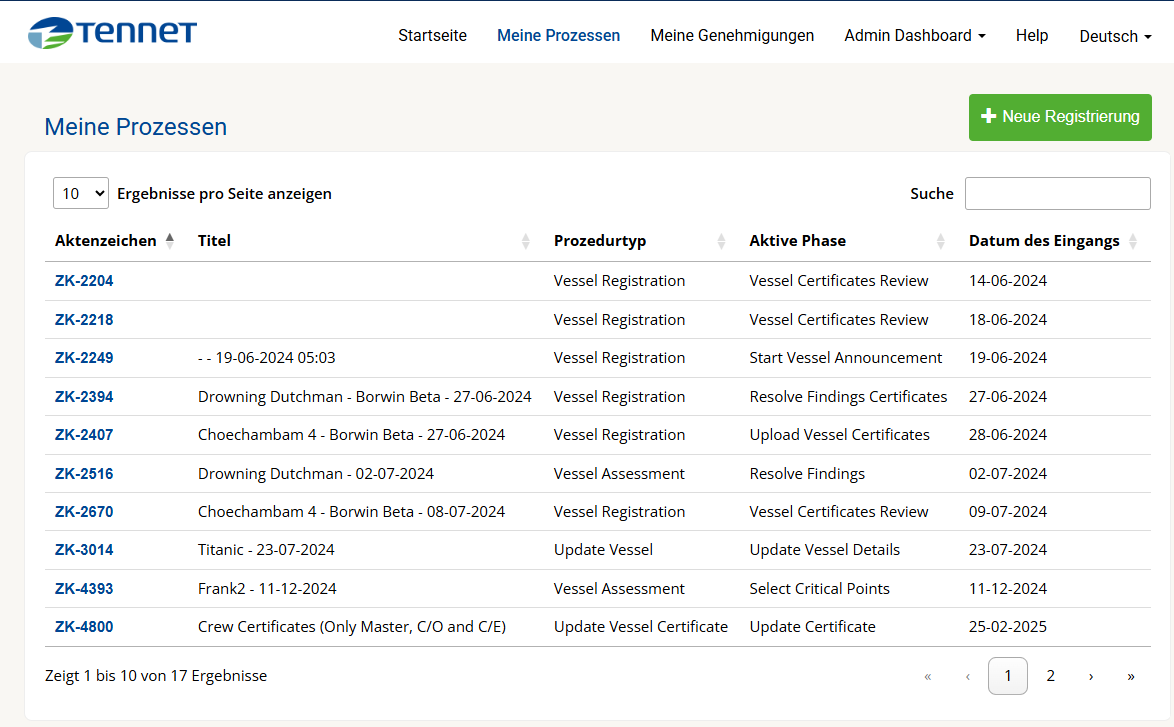
Mit dem Schiffsregistrierungs prozess ermöglicht TenneT seinen Auftragnehmern und Dienstleistern, ihr(e)
Schiff(e) anzumelden und die Einhaltung der geltenden TenneT-Anforderungen anzugeben. Im Rahmen dieses
Prozesses stellen Sie Informationen über das Schiff, die Schiffszertifikate, relevante Schiffsverfahren
und -berichte sowie Details über das Projekt und den Arbeitsumfang, für das das Schiff angemeldet wird,
zur Verfügung. Gleichzeitig mit dem Registrierungsprozess nutzt TenneT die Informationen, um eine
Schiffsbeurteilung zu starten.
Im Rahmen der Schiffsregistrierung muss TenneT eine Schiffsbeurteilung durchführen, die im Rahmen des
Schiffsbeurteilungsprozess erfolgt. In diesem Prozess werden der Inspektionsbericht einer dritten Partei
und zusätzliche (TenneT-spezifische) Fragen (die von Ihnen beantwortet werden) überprüft.
Die Beurteilung basiert hauptsächlich auf der Überprüfung der erforderlichen Inspektionsberichte Dritter, wie z. B. eines IMCA CMID/MISW, sowie auf zusätzlichen Fragen, mit denen ein Auftragnehmer detailliertere Informationen zu TenneT-spezifischen Themen bereitstellen kann, die normalerweise nicht von einem Inspektionsbericht Dritter abgedeckt werden.
Die Beurteilung basiert hauptsächlich auf der Überprüfung der erforderlichen Inspektionsberichte Dritter, wie z. B. eines IMCA CMID/MISW, sowie auf zusätzlichen Fragen, mit denen ein Auftragnehmer detailliertere Informationen zu TenneT-spezifischen Themen bereitstellen kann, die normalerweise nicht von einem Inspektionsbericht Dritter abgedeckt werden.
In der Liste der Schiffe können Sie nach Schiffsname, Flagge und IMO-Nummer suchen. TenneT benötigt
diese zur Identifizierung, um doppelte Schiffsregistrierungen aufgrund von Tippfehlern oder falscher
Namensgebung zu vermeiden. Wenn Ihr Schiff nicht in der Liste enthalten ist oder sich die Flagge
geändert hat, können Sie ein neues Schiff anlegen. Wählen Sie die Schaltfläche „Neu“ am unteren Rand der
Schiffssuche „Datensätze“. Es wird ein Formular angezeigt, in das Sie alle Schiffsdaten eintragen
müssen. Sobald Sie das Formular ausgefüllt haben, können Sie das Schiff aus der Liste auswählen. 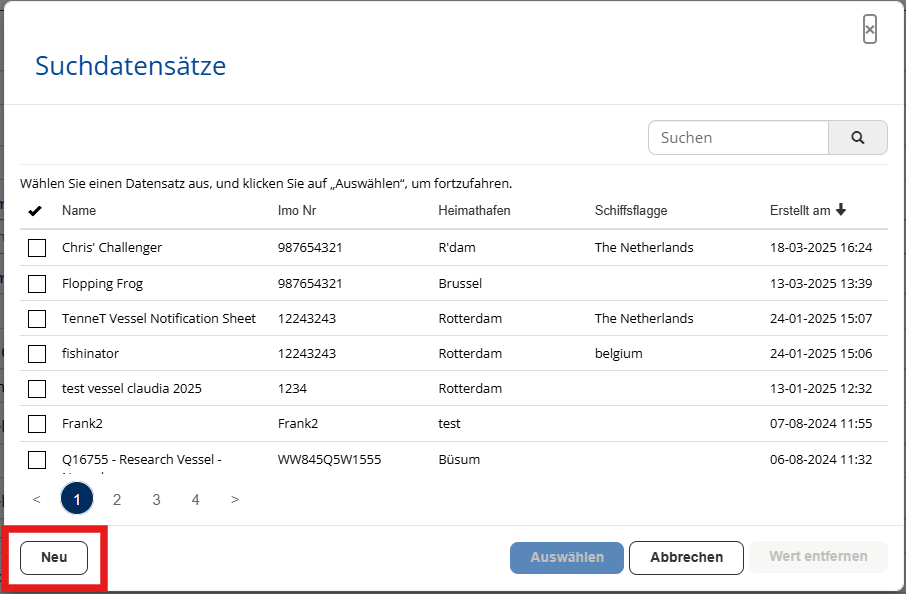
Wenn Sie sich auf der Seite mit den hochzuladenden Zertifikaten befinden, können Sie zwei Übersichten
sehen: Nicht zugelassen und Zugelassen.
Wenn ein Schiff bereits in der Datenbank von TenneT registriert ist, kann es sein, dass TenneT bereits über einige Zertifikate verfügt, die überprüft wurden und noch gültig sind. Diese Bescheinigungen müssen nicht erneut hochgeladen werden, aber wenn Sie sie aktualisieren wollen oder müssen, können Sie das neue Dokument hochladen. Das Zertifikat wird dann in der Rubrik Nicht genehmigt angezeigt, da TenneT das neu hochgeladene Zertifikat erst prüfen muss.
Wenn ein Schiff bereits in der Datenbank von TenneT registriert ist, kann es sein, dass TenneT bereits über einige Zertifikate verfügt, die überprüft wurden und noch gültig sind. Diese Bescheinigungen müssen nicht erneut hochgeladen werden, aber wenn Sie sie aktualisieren wollen oder müssen, können Sie das neue Dokument hochladen. Das Zertifikat wird dann in der Rubrik Nicht genehmigt angezeigt, da TenneT das neu hochgeladene Zertifikat erst prüfen muss.
Nachdem Sie alle Zertifikate über die Schaltfläche „Absenden“ hochgeladen haben, können Sie nichts mehr
aktualisieren, während TenneT die von Ihnen bereitgestellten Daten prüft. Sobald TenneT mit der
Überprüfung fertig ist und Aktualisierungen von Ihnen angefordert werden, können Sie weitere Zertifikate
hochladen. Sie erhalten eine E-Mail, wenn dies der Fall ist.
Die Zertifikate werden im Prozess Schiffsregistrierung verwaltet und parallel dazu kann TenneT die
Schiffsbeurteilung starten, in der das Schiff von TenneT bewertet wird. Daher sehen Sie in der Übersicht
„Meine Prozesse“ für ein Schiff zwei Prozesse, einen vom Typ „Schiffsregistrierung“ und einen vom Typ
„Schiffsbewertung“.
Transporterlaubnis, Aktualisierung des Schiffes/Zertifikats
Sobald ein Schiff als konform mit den TenneT-Anforderungen eingestuft wird, erhalten Sie eine
Transporterlaubnis (PTT), für die eine Genehmigung für den Schiffsbetrieb beantragt werden kann. Diese
PTT finden Sie unter „Meine Genehmigungen“. Beachten Sie, dass eine PTT nur für den Arbeitsumfang, die
Dauer der Arbeiten und das bei der Registrierung des Schiffes angegebene Projekt gilt. Ändert sich eine
dieser Bedingungen oder wechselt das Schiff die Flagge, die Klasse, den Eigentümer usw., muss eine neue
Registrierung vorgenommen werden.
Wenn Sie die Seite „Meine Genehmigungen“ aufrufen, können Sie bis zum Ende scrollen, um „Meine Schiffe“
zu sehen. Wählen Sie das Aktualisierungssymbol, um ein Schiff zu aktualisieren. Sie werden automatisch
zum Aktualisierungsvorgang weitergeleitet. Der Aktualisierungsvorgang wird auf der Seite „Meine
Prozesse“ angezeigt.
- Möchten Sie ein schiffsspezifisches Zertifikat aktualisieren?
- Gehen Sie zur Seite „Meine Genehmigungen“ und scrollen Sie nach unten, um „Meine Schiffe“ anzuzeigen. Wählen Sie das Schiff aus, für das Sie ein Zertifikat aktualisieren möchten. Öffnen Sie das Schiff und rufen Sie die Zertifikatsübersicht auf. Wählen Sie das Aktualisierungssymbol auf einem Zertifikat in der Liste. Sie werden automatisch zum Aktualisierungsprozess weitergeleitet. Der Aktualisierungsprozess wird auf der Seite „Meine Prozesse“ angezeigt.
- Möchten Sie ein Zertifikat aktualisieren, das speziell für Sie als Auftragnehmer für dieses Schiff gilt?
- Gehen Sie zur Seite „Meine Genehmigungen“ und suchen Sie nach der Genehmigung, für die Sie ein Zertifikat aktualisieren möchten. Öffnen Sie die Genehmigung und rufen Sie die Zertifikatsübersicht auf. Wählen Sie das Aktualisierungssymbol auf einem Zertifikat in der Liste. Sie werden automatisch zum Aktualisierungsprozess weitergeleitet. Der Aktualisierungsprozess wird auf der Seite „Meine Prozesse“ angezeigt.
Instruction
Zurzeit ist kein Video verfügbar
Kontakt
Sie können uns kontaktieren, indem sie unten ein Thema auswählen. Anschließend können Sie uns eine E-Mail über
die blaue Schaltfläche schicken.
Kontaktieren Sie uns via E-Mail
Kontaktieren Sie uns via E-Mail
Instruction video
Zurzeit ist kein Video verfügbar