


FAQ
Aanmelden, registratie en uitnodigingen
Je hebt een e-mail ontvangen met een uitnodiging om een account te activeren. Deze e-mail bevat een gebruikersnaam en een wachtwoord.
De afzender van de e-mail is: No Reply GoOffshore (no-reply@tennet-gooffshore.nl). Meld je zo snel mogelijk aan via de link in de e-mail bij [GoOffshore].
Account activeren
Tip om een mogelijke foutmelding op te lossen
Als je niet wordt gevraagd om je gebruikersnaam en wachtwoord in te voeren, komt dit mogelijk doordat je al bent ingelogd met een ander Microsoft-account. Om dit op te lossen:
Instellen van een veilige aanmeldmethode
Na het aanmelden zie je een scherm waarin je wordt gevraagd verder te gaan. Klik op de ‘Next’ knop om een veilige aanmeldmethode in te stellen.
Twee methoden om veilig aan te kunnen melden
Verander je wachtwoord
Na het voltooien van het instellen van een veilige aanmeldmethode, word je gevraagd om je wachtwoord te wijzigen. Zodra dit is gedaan kun je op ‘Aanmelden’ klikken om het activeren van je account af te ronden.
De afzender van de e-mail is: No Reply GoOffshore (no-reply@tennet-gooffshore.nl). Meld je zo snel mogelijk aan via de link in de e-mail bij [GoOffshore].
Account activeren
- In de e-mail ontvang je een gebruikersnaam in het formaat: (jouwnaam)@tennet-workoffshore.de en een tijdelijk wachtwoord.
- Open de aanmeldpagina van het [TravelOffshore] vergunningenportaal via deze link: aanmelden
- Klik op de ‘Aanmelden’ knop.
- Volg de aanwijzingen om je gebruikersnaam en wachtwoord, die je direct kunt kopiëren uit de uitnodigingsmail, in te voeren.
Tip om een mogelijke foutmelding op te lossen
Als je niet wordt gevraagd om je gebruikersnaam en wachtwoord in te voeren, komt dit mogelijk doordat je al bent ingelogd met een ander Microsoft-account. Om dit op te lossen:
- Open een InPrivate/Incognito-venster (klik met de rechtermuisknop op het browserpictogram en selecteer Nieuw InPrivate/Incognito-venster).
- Bezoek de aanmeldpagina opnieuw in het InPrivate/Incognito-venster.
Instellen van een veilige aanmeldmethode
Na het aanmelden zie je een scherm waarin je wordt gevraagd verder te gaan. Klik op de ‘Next’ knop om een veilige aanmeldmethode in te stellen.
Twee methoden om veilig aan te kunnen melden
- Op het volgende scherm kun je verder gaan door de Microsoft Authenticator-app te gebruiken als veilige aanmeldmethode. Volg de instructies om de app te downloaden en in te stellen.
- Als je liever veilige codes via je telefoon ontvangt, selecteer dan ‘Ik wil een andere methode instellen’
Verander je wachtwoord
Na het voltooien van het instellen van een veilige aanmeldmethode, word je gevraagd om je wachtwoord te wijzigen. Zodra dit is gedaan kun je op ‘Aanmelden’ klikken om het activeren van je account af te ronden.
Meld je aan via de aanmeldpagina en klik op de knop Aanmelden
Medewerkers die voor een extern bedrijf / aannemer werken melden zich aan met hun gebruikersnaam en wachtwoord die ze via de mail hebben ontvangen van het No Reply GoOffshore (no-reply@tennet-gooffshore.nl).Mocht je deze niet hebben ontvangen, stuur ons dan een mail via de contact optie op deze help pagina.
Indien je je nog niet eerder hebt geregistreerd op het portaal, raadpleeg dan de Hoe kan ik registreren? sectie op deze help pagina.
Medewerkers die voor een extern bedrijf / aannemer werken melden zich aan met hun gebruikersnaam en wachtwoord die ze via de mail hebben ontvangen van het No Reply GoOffshore (no-reply@tennet-gooffshore.nl).Mocht je deze niet hebben ontvangen, stuur ons dan een mail via de contact optie op deze help pagina.
Indien je je nog niet eerder hebt geregistreerd op het portaal, raadpleeg dan de Hoe kan ik registreren? sectie op deze help pagina.
Om toegang tot het [TravelOffshore] portaal te krijgen, stuur je een mail naar go4IT-access-nl@tennet.eu. Zorg ervoor dat de volgende informatie in de email staat:
- Onderwerp: [TravelOffshore Portal] Toegang aanvragen
- Voornaam:
- Tussenvoegsel:
- Achternaam:
- Bedrijf:
- TenneT locatie: Nederland/Duitsland
- Taal: Deutsch/English/Nederlands
- E-mail:
- Mobiel telefooonnummer:
- Reden aanvraag:
Als u uw wachtwoord bent vergeten, kunt u een e-mail sturen naar het supportteam via het gedeelte 'Contact' aan de rechterkant van de pagina 'Help'. Selecteer 'Ik kan niet inloggen op de portal' bij 'Waar gaat uw vraag over?'. U wordt doorgestuurd naar een e-mail waarin u uw e-mailadres kunt invullen. Voor de foutmelding kunt u invullen: 'Ik ben mijn wachtwoord vergeten'. Vervolgens stuurt het supportteam een wachtwoordreset naar uw e-mail.
Ziet u de volgende foutmelding?
Gebruikersaccount {email} van id-provider {idp} bestaat niet in tenant {tenant} en heeft geen toegang tot de toepassing {appId}({appName}) in die tenant.
Als u deze foutmelding ziet wanneer u probeert in te loggen met een niet-TenneT-account, betekent dit waarschijnlijk dat u bent ingelogd met het verkeerde account.
Wat te doen:
Als u deze foutmelding ziet wanneer u probeert in te loggen met een niet-TenneT-account, betekent dit waarschijnlijk dat u bent ingelogd met het verkeerde account.
Wat te doen:
- Probeer in te loggen met de inloggegevens van uw tennet-workoffshore-account die u per e-mail hebt ontvangen (van no-reply@tennet-gooffshore) toen u toegang tot de portal instelde. Gebruik hiervoor niet uw persoonlijke account. (Gebruikersnaam heeft de volgende notatie: voornaam.achternaam@tennet-workoffshore.de)
- Is het probleem hiermee niet opgelost of bent u een interne gebruiker? Controleer dan of u probeert in te loggen op de juiste portal.
- Voor Duitsland gebruikt u de volgende link: https://gooffshore.tennet.eu
- Voor Nederland gebruikt u de volgende link: https://gooffshore-nl.tennet.eu
- Als u nog steeds niet kunt inloggen, bent u mogelijk al aangemeld met een ander Microsoft-account. Om dit te verhelpen:
- Open een InPrivate-/Incognitovenster (klik met de rechtermuisknop op het pictogram van uw browser en selecteer 'Nieuw InPrivate-/Incognitovenster').
- Ga opnieuw naar de aanmeldpagina in het InPrivate-/Incognitovenster.
- Anders is er nog geen account voor u aangemaakt en moet u toegang aanvragen via de bovenstaande registratieknop.
Registratie en beoordeling van schepen
Selecteer “Mijn processen” in de navigatiebalk op de portal. Selecteer de knop “Nieuwe registratie” om een nieuwe registratie voor uw schip te starten. Als u de pagina sluit, vindt u het proces voor de registratie van het schip op de pagina “Mijn processen” in het overzicht “Mijn processen”.
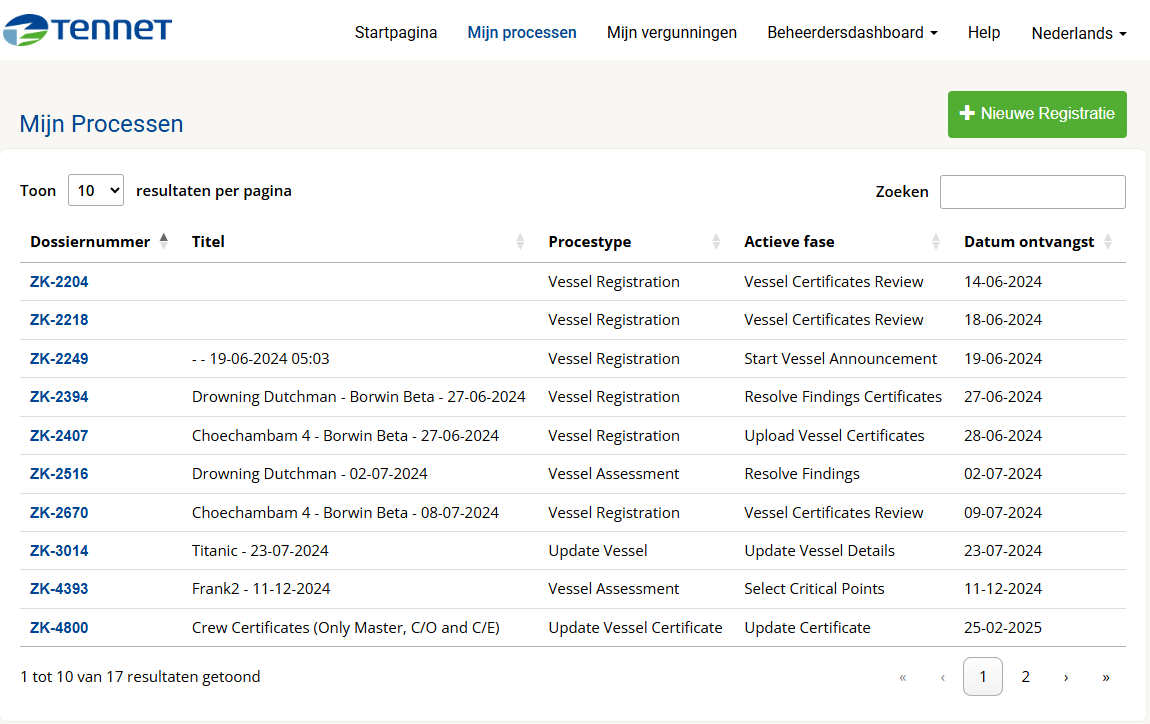
Met het registratieproces van het schip stelt TenneT haar contractanten en dienstverleners in staat om hun schepen aan te kondigen en aan te geven dat ze voldoen aan de toepasselijke TenneT-vereisten. Als onderdeel van dit proces verstrekt u informatie over het schip, scheepscertificaten, relevante procedures en rapporten van het schip, evenals details over het project en de werkomvang waarvoor het schip is aangekondigd. Tegelijkertijd met het registratieproces gebruikt TenneT de informatie om een scheepsassessment te starten.
Als onderdeel van de scheepsregistratie moet TenneT een scheepsassessment uitvoeren die wordt uitgevoerd via het scheepsassessmentsproces. In dit proces worden het inspectierapport van derden en aanvullende (TenneT-specifieke) vragen (door u beantwoord) geverifieerd.
De beoordeling is voornamelijk gebaseerd op het beoordelen van de vereiste inspectierapporten van derden, zoals een IMCA CMID/MISW en aanvullende vragen waarmee een aannemer meer gedetailleerde informatie kan verstrekken over TenneT-specifieke onderwerpen die doorgaans niet worden behandeld in een inspectierapport van derden.
De beoordeling is voornamelijk gebaseerd op het beoordelen van de vereiste inspectierapporten van derden, zoals een IMCA CMID/MISW en aanvullende vragen waarmee een aannemer meer gedetailleerde informatie kan verstrekken over TenneT-specifieke onderwerpen die doorgaans niet worden behandeld in een inspectierapport van derden.
In de lijst met schepen kunt u zoeken op scheepsnaam, vlag en IMO-nummer. TenneT heeft deze nodig voor identificatie om dubbele scheepsregistraties te voorkomen die worden veroorzaakt door typefouten of onjuiste naamgeving. Als uw schip niet in de lijst staat of de vlag is gewijzigd, kunt u een nieuw schip aanmaken. Selecteer de knop "Nieuw" onderaan de pop-up "Records opzoeken". U ziet een formulier waarop u alle scheepsgegevens moet invullen. Nadat u uw aanvraag heeft verzonden, kunt u het schip uit de lijst selecteren. 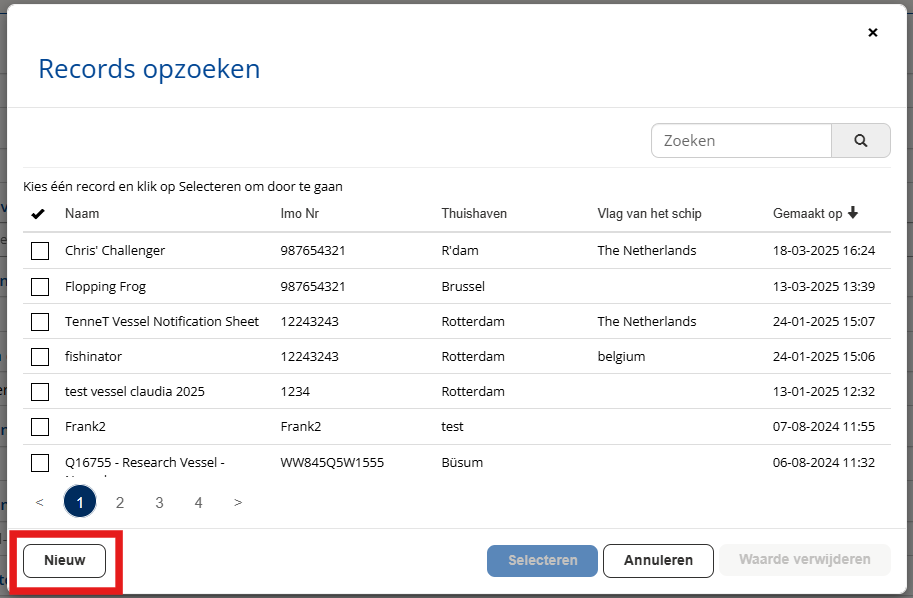
Wanneer u op de pagina met te uploaden certificaten bent, ziet u twee overzichten: Niet goedgekeurde certificaten en Goedgekeurde certificaten.
Als een schip al is geregistreerd in de database van TenneT, kunnen sommige certificaten al in bezit zijn van TenneT die zijn geverifieerd en nog steeds geldig zijn. Die certificaten hoeven niet opnieuw te worden geüpload, maar als u het wilt of moet bijwerken, kunt u het nieuwe document uploaden. Het certificaat is dan zichtbaar in de sectie Niet goedgekeurd, omdat TenneT het nieuwe geüploade certificaat moet beoordelen.
Als een schip al is geregistreerd in de database van TenneT, kunnen sommige certificaten al in bezit zijn van TenneT die zijn geverifieerd en nog steeds geldig zijn. Die certificaten hoeven niet opnieuw te worden geüpload, maar als u het wilt of moet bijwerken, kunt u het nieuwe document uploaden. Het certificaat is dan zichtbaar in de sectie Niet goedgekeurd, omdat TenneT het nieuwe geüploade certificaat moet beoordelen.
Nadat u alle certificaten hebt geüpload met de knop “Verzenden”, kunt u niets meer bijwerken terwijl TenneT de door u verstrekte gegevens beoordeelt. Zodra TenneT klaar is met hun controles en er updates van u worden gevraagd, kunt u extra certificaten uploaden. U ontvangt een e-mail als dit het geval is.
De certificaten worden beheerd in het Scheepsregistratie proces en parallel hieraan kan TenneT de Scheepsassessment starten waarin het schip door TenneT wordt beoordeeld. Daarom ziet u in het overzicht “Mijn processen” voor één schip twee processen, één van het type “Scheepsregistratie” en één van het type “Scheepsassessment”.
Transport vergunning, Update schip/ Certificaten
Zodra een schip is geïdentificeerd als in overeenstemming met de TenneT-vereisten, ontvangt u een Transport vergunning (PTT), waarvoor vergunningen voor maritieme operaties kunnen worden aangevraagd. Deze PTT is te vinden onder "Mijn vergunningen". Let op: een PTT is alleen van toepassing op de omvang van het werk, de duur van het werk en het project dat is aangegeven tijdens de registratie van het schip. Als een van deze voorwaarden verandert, of als het schip van vlag, klasse, eigenaar enz. verandert, moet er een nieuwe registratie worden gedaan.
Als u naar de pagina "Mijn vergunningen" gaat, kunt u naar beneden scrollen om "Mijn schepen" te zien. Selecteer het update-icoon om een schip te updaten. U wordt automatisch doorgestuurd naar het updateproces. Het updateproces verschijnt op de pagina "Mijn processen".
- Wilt u een scheepsspecifiek certificaat updaten?
- Ga naar de pagina "Mijn vergunningen" en scroll naar beneden om "Mijn schepen" te zien. Selecteer het schip waarvoor u een certificaat wilt updaten. Open het schip en ga naar het overzicht van de certificaten. Selecteer het update-icoon op een certificaat in de lijst. U wordt automatisch doorgestuurd naar het updateproces. Het updateproces verschijnt op de pagina "Mijn processen".
- Wilt u een certificaat updaten dat specifiek is voor u als aannemer voor dit schip?
- Ga naar de pagina "Mijn vergunningen" en zoek naar de vergunning waarvoor u een certificaat wilt updaten. Open de vergunning en ga naar het overzicht van de certificaten. Selecteer het update-icoon op een certificaat in de lijst. U wordt automatisch doorgestuurd naar het updateproces. Het updateproces verschijnt op de pagina "Mijn processen".
Instructie
Geen video beschikbaar op dit moment
Contact
Je kunt ons een vraag stellen door een onderwerp hieronder te kiezen en op de blauwe knop te drukken.
Stuur ons een e-mail
Stuur ons een e-mail
Instructievideo
Geen video beschikbaar op dit moment